 Outsourcing IT
Program Płatnik
Program „Płatnik” to narzędzie wykorzystywane do rozliczeń pracowniczych i składek ZUS (Zakład Ubezpieczeń Społecznych). Jest to aplikacja informatyczna, która umożliwia pracodawcom prowadzenie rozliczeń z pracownikami, generowanie deklaracji podatkowych i składek ubezpieczeniowych oraz przesyłanie ich do odpowiednich instytucji, takich jak Urząd Skarbowy czy ZUS.
Program pozwala na obsługę różnych aspektów związanych z zatrudnieniem, takich jak naliczanie podatków, składek emerytalnych, rentowych, chorobowych czy wypadkowych. Umożliwia także generowanie dokumentów, takich jak zaświadczenia o zarobkach czy informacje do rozliczeń rocznych. Integruje się z systemem e-PUE ZUS, umożliwiając elektroniczne przesyłanie dokumentów do instytucji publicznych.
Migracja bazy danych — krok po kroku
Access, choć łatwy w obsłudze, ma ograniczenia w zakresie obsługi większych ilości danych i złożonych operacji. Proces migracji do SQL wymaga starannego przeprowadzenia kilku kluczowych kroków:
- instalujemy SQL Server w wersji 32-bit (w Google wpisujemy: sql 2012 express 32 bit download) — zazwyczaj pierwszy link jest prawidłowy; opis instalacji dostępny jest tutaj,
- instalujemy SQL Server Management Studio (SSMS) — może być w najnowszej wersji,
- uruchamiamy program Płatnik i logujemy się jako administrator,
- po zalogowaniu wybieramy: Administracja → Ustawienia Bazy Danych,
- w kolejnym oknie wybieramy: Baza → Migracja bazy danych.
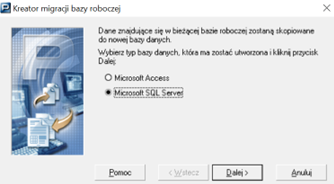
Uruchamiamy Kreator migracji bazy roboczej, wybieramy Microsoft SQL Server, klikamy Dalej.
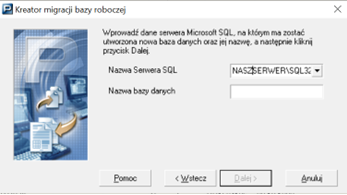
Podajemy nazwę naszego serwera SQL (w wersji 32-bit) oraz nazwę bazy danych, jaka ma zostać założona i do której ma zostać przeniesiona zawartość naszej bazy Accessowej. Klikamy Dalej.

Wybieramy „użyj do autoryzacji istniejącego konta użytkownika bazy SQL Server” (użytkownik sa, któremu nadaliśmy hasło podczas instalacji SQL Server w wersji 32-bit), klikamy Dalej.
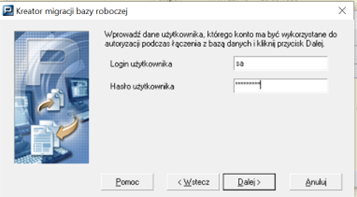
Wpisujemy dane logowania i wybieramy Dalej. W kolejnym kroku powtarzamy nasz wybór:
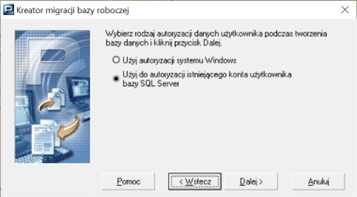
Ponownie wybieramy autoryzację istniejącym kontem użytkownika bazy SQL Server i podajemy dane logowania:

W kolejnym kroku wybieramy typ sterownika używanego do podłączenia z bazą:
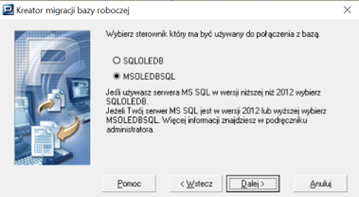
I klikamy Dalej:
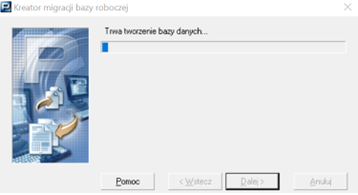
Następuje tworzenie bazy danych — w zależności od ilości danych może to trwać od kilku sekund do nawet kilku minut.
Możliwy błąd i jego rozwiązanie
Podczas migracji może pojawić się komunikat: OLE DB provider „Microsoft Jet OLEDB 4.0” for linked server „(null)” returned message „Aparat bazy danych Microsoft Jet nie może otworzyć pliku 'C:\…\Płatnik.mdb'. Plik jest już otwarty do wyłącznego użytku przez innego użytkownika lub potrzebne jest zezwolenie na oglądanie jego danych”.
Uruchamiamy SQL Management Studio, logujemy się do serwera SQL korzystając z danych, które ustawialiśmy podczas instalacji serwera SQL w wersji 32-bit. Z poziomu Management Studio wykonujemy:
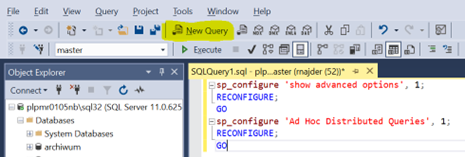
sp_configure 'show advanced options', 1;
RECONFIGURE;
GO
sp_configure 'Ad Hoc Distributed Queries', 1;
RECONFIGURE;
GO
Klikamy u góry w Execute. Uruchamiamy Płatnika jako Administrator i powtarzamy procedurę. Możemy spróbować wybrać również logowanie zintegrowane Windows. W razie problemów zapraszamy do kontaktu.